使用 RR(Redpill Recovery) 制作编译黑群晖 NAS 引导,RR 引导支持在线更新和灵活配置,无需反复重刷 U 盘即可适配不同硬件场景,是目前使用最多、操作更简单的黑群晖部署方案。
⚠ 免责声明-Disclaimer
- 硬盘有价,数据无价,操作及安装系统会对 U 盘和硬盘内数据进行抹除覆盖,请在操作前做好相关数据备份转移,本人不承担任何数据丢失的责任。
- 本教程及工具仅用作学习交流,严禁用于商业用途。
前言
你可以将 fnOS 安装部署到你的设备上,我们支持主流的 x86 架构硬件。以下是安装步骤:
- https://help.fnnas.com/articles/fnosV1/start/install-os.md
准备工作
在开始操作之前,请准备好相关设备及配套软件,这里按照软件和硬件设备分了两大类。
硬件设备:主流的 X86_64 架构硬件、引导盘 (U 盘或 TF 卡)
- 运行硬件设备:
X86_64架构 - 安装引导盘≥4GB
- 系统运行内存 (RAM)≥4GB
- 系统安装盘 (Disk)≥32GB
软件:RR 引导、 U 盘烧录软件、 DSM 系统.PAT 安装包
- RR 引导下载:RR 官网下载中心 | Github 项目版本
- IMG 镜像 U 盘烧录软件:BalenaEtcher | Rufus | Win32DiskImager
- DSM 系统 PAT 安装包:官网下载、网盘下载
硬件设备相关
主流的 X86_64 架构硬件、引导盘 (U 盘或 TF 卡)
- 运行硬件设备:
X86_64架构 - 安装引导盘≥4GB
- 系统运行内存 (RAM)≥4GB
- 系统安装盘 (Disk)≥32GB
软件工具相关
RR 引导、 U 盘烧录软件、 DSM 系统.PAT 安装包
- RR 引导下载:RR 官网下载中心 | Github 项目版本
- IMG 镜像 U 盘烧录软件:BalenaEtcher | Rufus | Win32DiskImager
- DSM 系统 PAT 安装包:官网下载、网盘下载
- 群晖官网下载中心获取 (需对应型号)
- 引导编译的机型、 DSM 版本,必须与安装的
.pat文件严格一致,否则安装失败 。
注意事项
DT 型号目前不支持 HBA 拓展卡(SA6400 除外)、 SCSI 设备兼容性较复杂,建议使用 SATA/NVMe 、
请勿从未知来源下载引导镜像、软件等
安装步骤
01 、下载 DSM 系统引导文件
前往下载中心获取最新版本的 RR 引导镜像文件。
前往 汇总页:https://www.wanjiachupin.com/tool/dsm/rr/
RR 最新版本:

( 点击图标即可进入)
02 、制作引导 U 盘
此步骤需要在电脑上使用写盘工具将镜像文件烧录到 U 盘中。 U 盘在完成安装后就可推出。写盘工具可选择 Rufus (Rufus4.5 下载 、 Rufus 4.0 下载、 Rufus 官网) 、 Balenaetcher 等,更多 U 盘烧录软件 请点击《》汇总文章查看。
本篇教程以 Balenaetcher 为例:
选择要写入的 U 盘
选择下载好的 IMG 镜像
点击开始
进度条显示 “准备就绪” 即为完成,可拔出 U 盘。
编译引导程序
设置中文
选择型号、版本
选择目标型号和 DSM 版本(或在线获取或本地解析 PAT)
插件安装
配置序列号、 MAC 地址与插件选项
编译过程中的终端输出
⚠ 网络问题
由于 CDN 限制,v24.5.2 及以上版本可能获取 PAT 失败。建议使用「解析 PAT」功能或选择低于 24.5.2 的版本。编译过程中若速度过慢,可尝试 CTRL+C 后输入
menu.sh重新尝试。
启动系统
编译完成后选择启动。在代码滚动过程中,请勿按键盘,避免中断引导流程。
访问 DSM 系统
等待数分钟后,屏幕会显示设备的 IP 地址:
———————————————————————————————————–
使用 RR(Redpill Recovery)制作黑群晖引导的核心流程为:下载 RR 镜像→烧录至 U 盘→启动进入 Web 配置界面→选型号/版本/插件→编译引导→启动安装 DSM 。
核心步骤概览
- 准备工具:≥4GB U 盘、 RR 镜像(.img)、烧录软件(Rufus/balenaEtcher)。
- 烧录镜像:将 RR 镜像写入 U 盘(会格式化,需备份数据)。
- 启动配置:主机从 U 盘启动,浏览器访问
IP:7681进行引导编译配置。 - 编译启动:选择机型、 DSM 版本、必要插件(如 NVMe 需
nvmesystem),编译后启动。 - 安装系统:访问
IP:5000上传 PAT 文件或自动下载,完成 DSM 安装。
详细操作流程
- 下载资源
- RR 镜像:访问 RROrg 官网 或 GitHub Releases,下载最新
.img.zip包并解压出.img文件 。 - 烧录工具:推荐 Rufus(Windows)或 balenaEtcher(跨平台)。
- PAT 文件:可后续在编译时自动下载,或提前从群晖官网对应型号下载中心获取 。
- 烧录引导盘
- 插入 U 盘,打开烧录软件,选择解压后的
.img文件。 - 目标磁盘选准 U 盘,点击 “开始” 写入(等待提示 “准备就绪”)。
- 安全弹出 U 盘,插入待安装 NAS 主机 。
- 编译引导(关键)
- 主机连接网线、显示器、键鼠,开机进入 BIOS 设 U 盘为第一启动项。
- 启动后屏幕显示 IP 地址,同局域网电脑浏览器访问
http://<IP>:7681。 - 菜单操作顺序:
- 设置语言(Setting menu → Choose language → zh-CN)。
- 选择机型(Model):普通 SATA/机械盘可选 DS920+/DS918+;全 NVMe 环境务必选 SA6400 并添加
nvmesystem插件 。 - 选择版本(Version):推荐 DSM 7.2.1(7.2.2 可能阉割核显驱动)。
- 解析 PAT:自动在线获取或手动上传
.pat文件至/tmp/pats后解析 。 - 插件管理:按需添加(NVMe 必加
nvmesystem;旧 CPU 可加cpuinfo修正显示)。 - 执行编译(Build the loader),完成后自动跳转至启动选项 。
- 选择”Boot the loader”,等待几分钟让 DSM 服务启动 。
- 安装 DSM 系统
- 浏览器访问
http://<IP>:5000(或finds.synology.com搜索)。 - 点击 “安装”,选择 “手动上传 PAT”(使用编译时下载的同一版本文件)或 “自动下载” 。
- 确认格式化硬盘风险,输入产品型号(需与引导选的一致),开始安装。
- 安装完自动重启,按提示初始化账户、网络即可使用 。
关键注意事项
- 硬件兼容性:10 代 Intel 及以上或全 NVMe 方案首选 SA6400 机型 + nvmesystem 插件,否则无法识别 M.2 硬盘 。
- 网络要求:编译和安装阶段主机必须联网(DHCP 自动获取 IP),且防火墙需开放 7681(配置)和 5000/5001(安装)端口 。
- 数据警示:DSM 安装过程会清空所选数据盘所有数据,引导盘(U 盘)仅负责引导,不可作为存储池 。
- 版本匹配:引导编译的机型、 DSM 版本必须与安装的
.pat文件严格一致,否则安装失败 。 - 修改配置:若需更换机型或版本,可重新插 U 盘启动,在初始界面选”Configure loader” 重新编译 。
———————————————————————————————————–
写入引导
下载我的工具包,插好 U 盘
打开 Rufus,选择 U 盘 (不要选错,会格式化) 和 rr.img
编译引导
把引导 U 盘接好后开机,不出意外的话系统会自动进入 ARPL 的引导配置页面
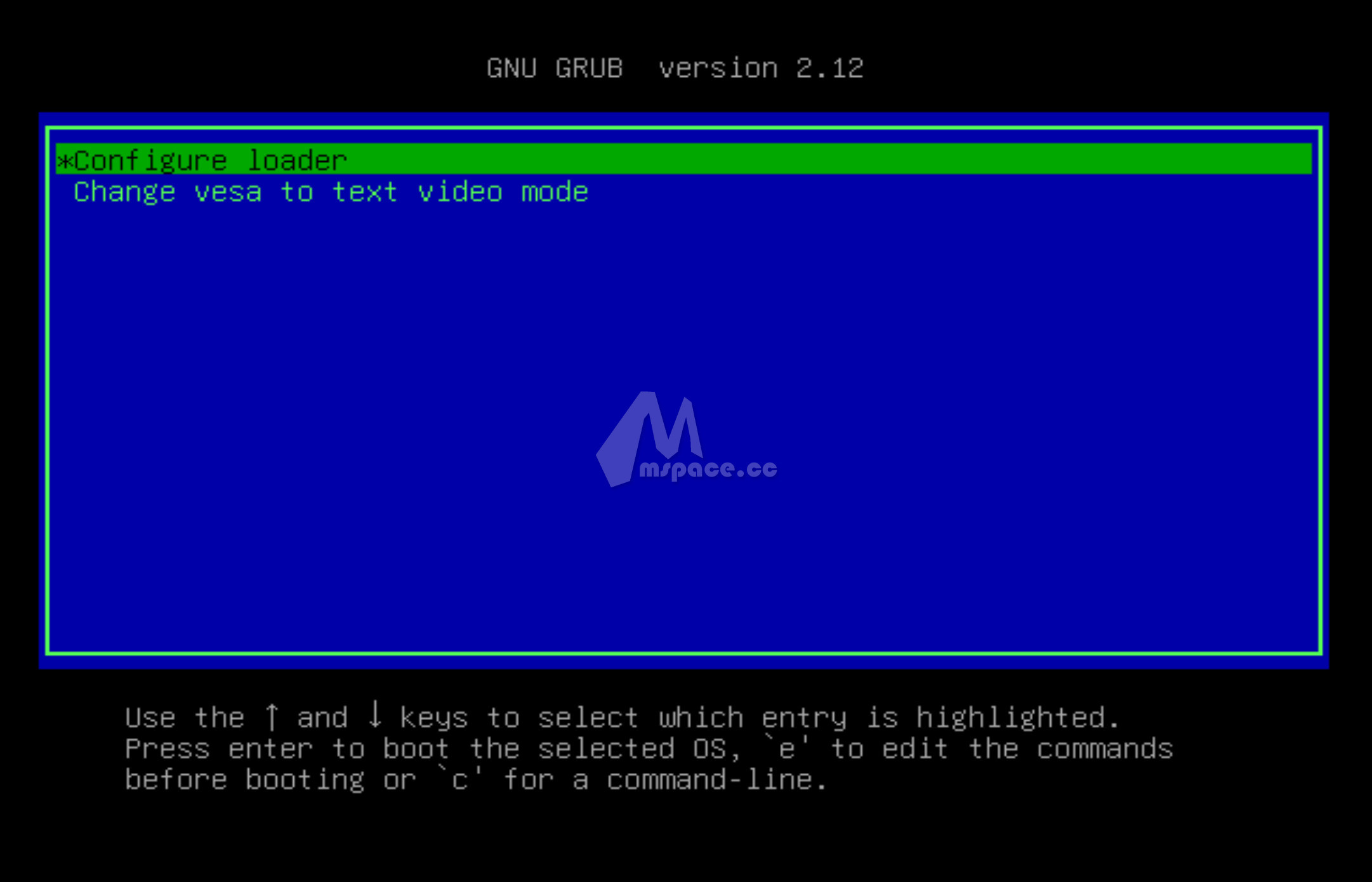
如果没有进入,那很可能是电脑从其他硬盘引导开机了,解决方案:
重启进入 BIOS 设置 U 盘为第一启动项 (推荐)
把除了引导 U 盘外的所有硬盘全部格式化再插入
进入引导后,会自动识别网卡并列出你的本地访问地址,如下图中的 http://192.168.3.206:7681
而这个地址就是 ARPL 的远程配置页面
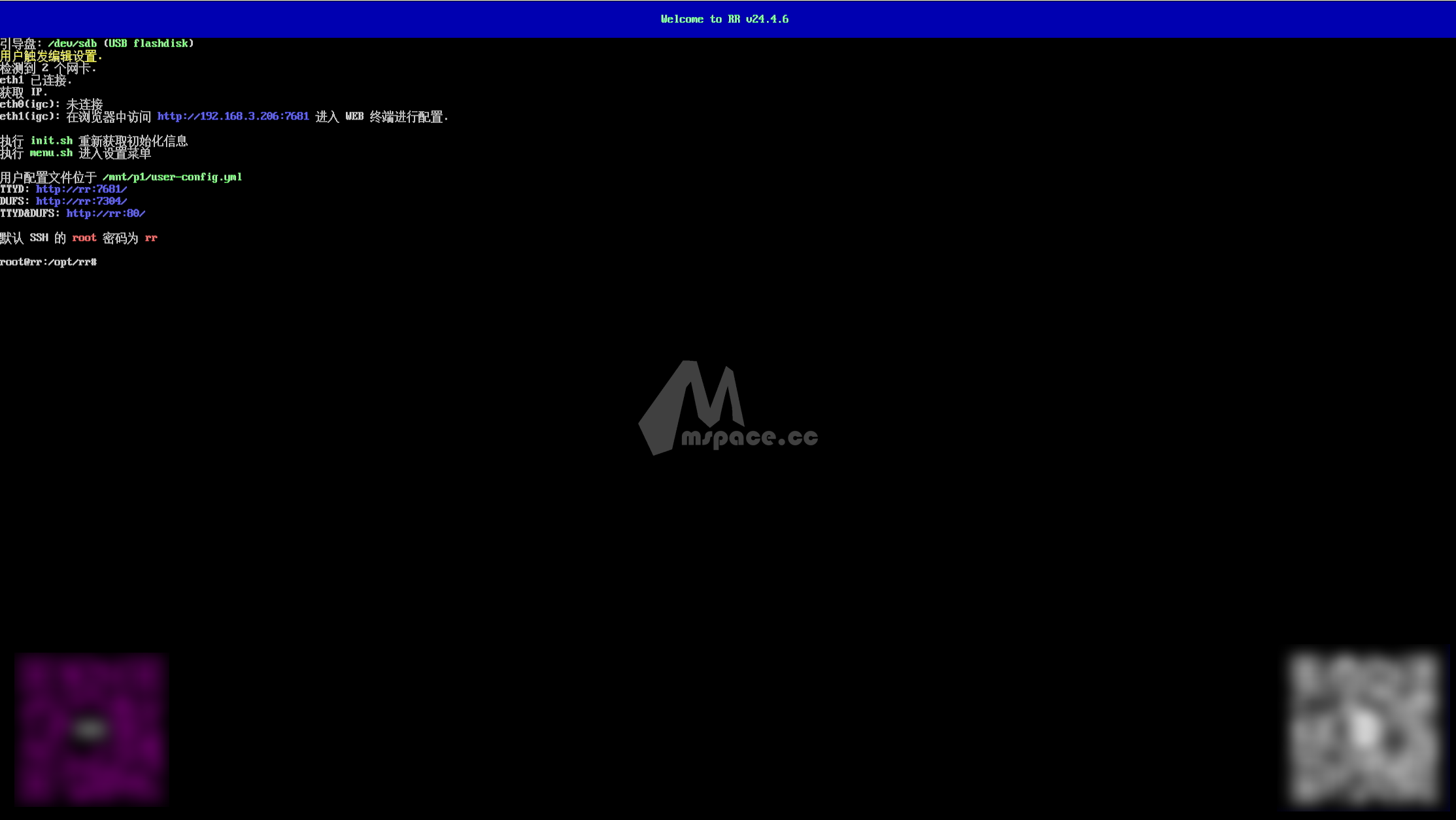
用电脑浏览器打开 http://192.168.3.206:7681
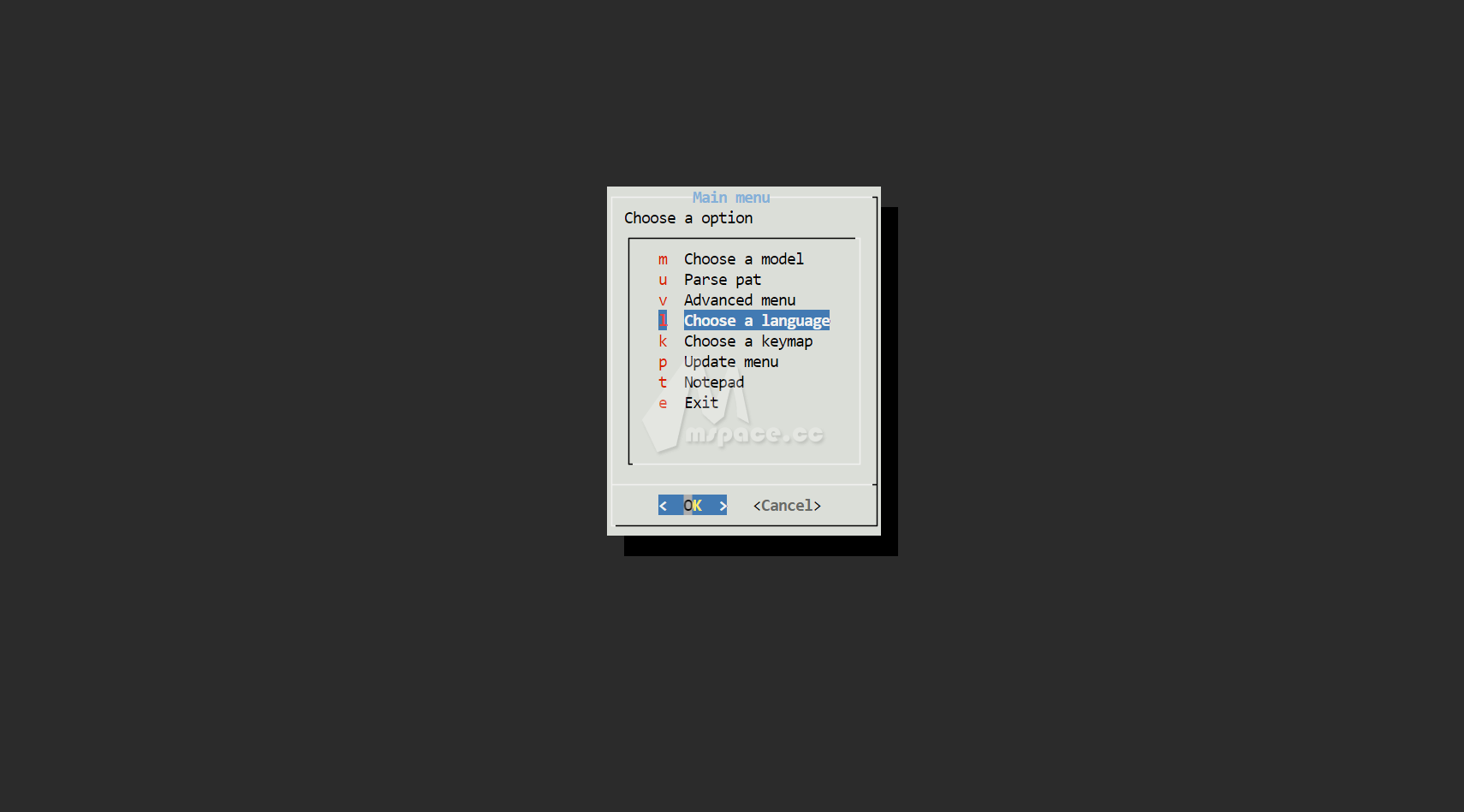
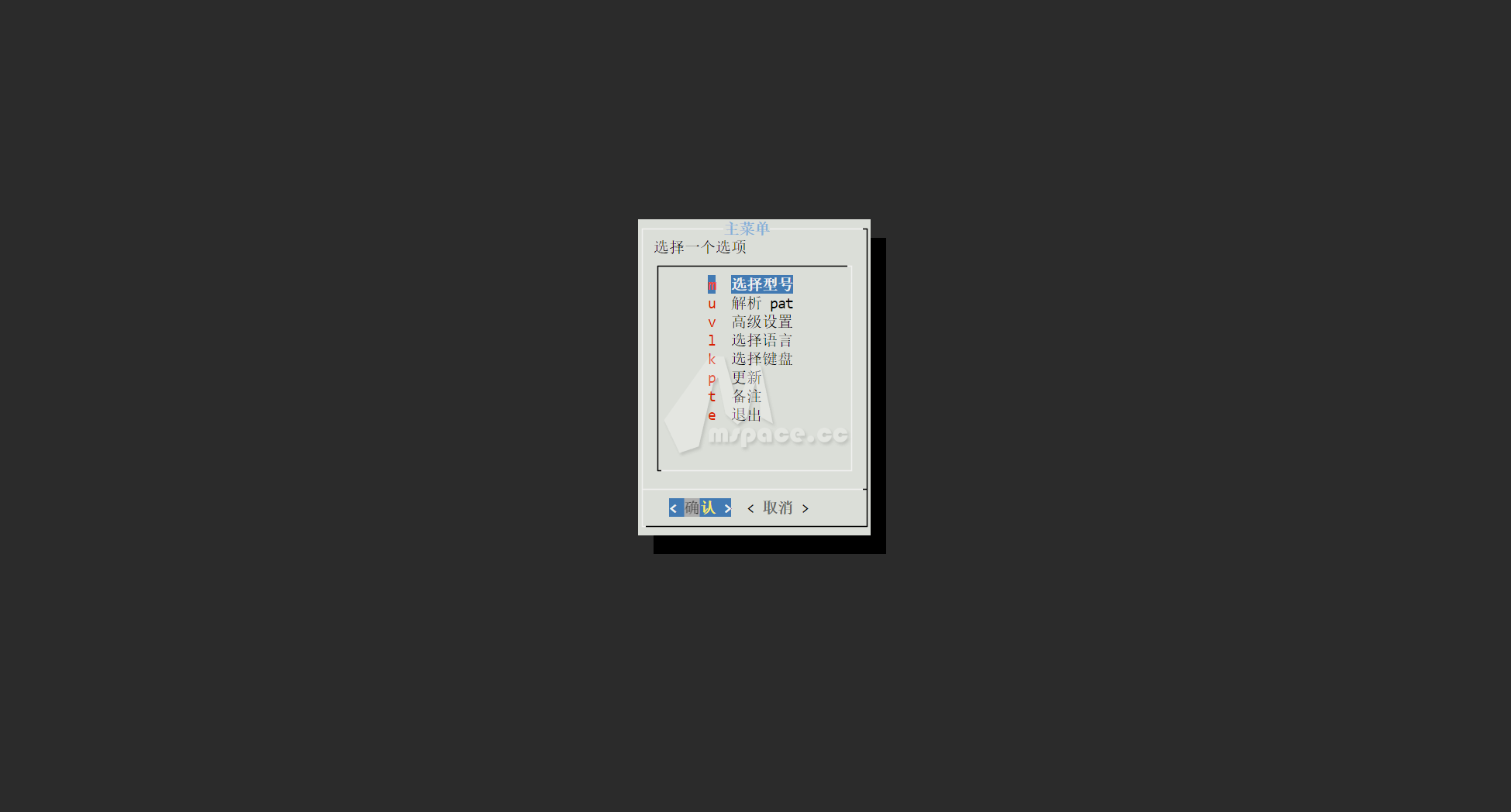
默认页面是英文,先进入 Choose a language 页面,选择倒数第三个 zh_CN,按回车键确认,整个页面就是中文了
机型&版本选择
首先是机型和版本的选择
首先是机型和版本的选择
作者整理了一份关于不同机型之间的区别
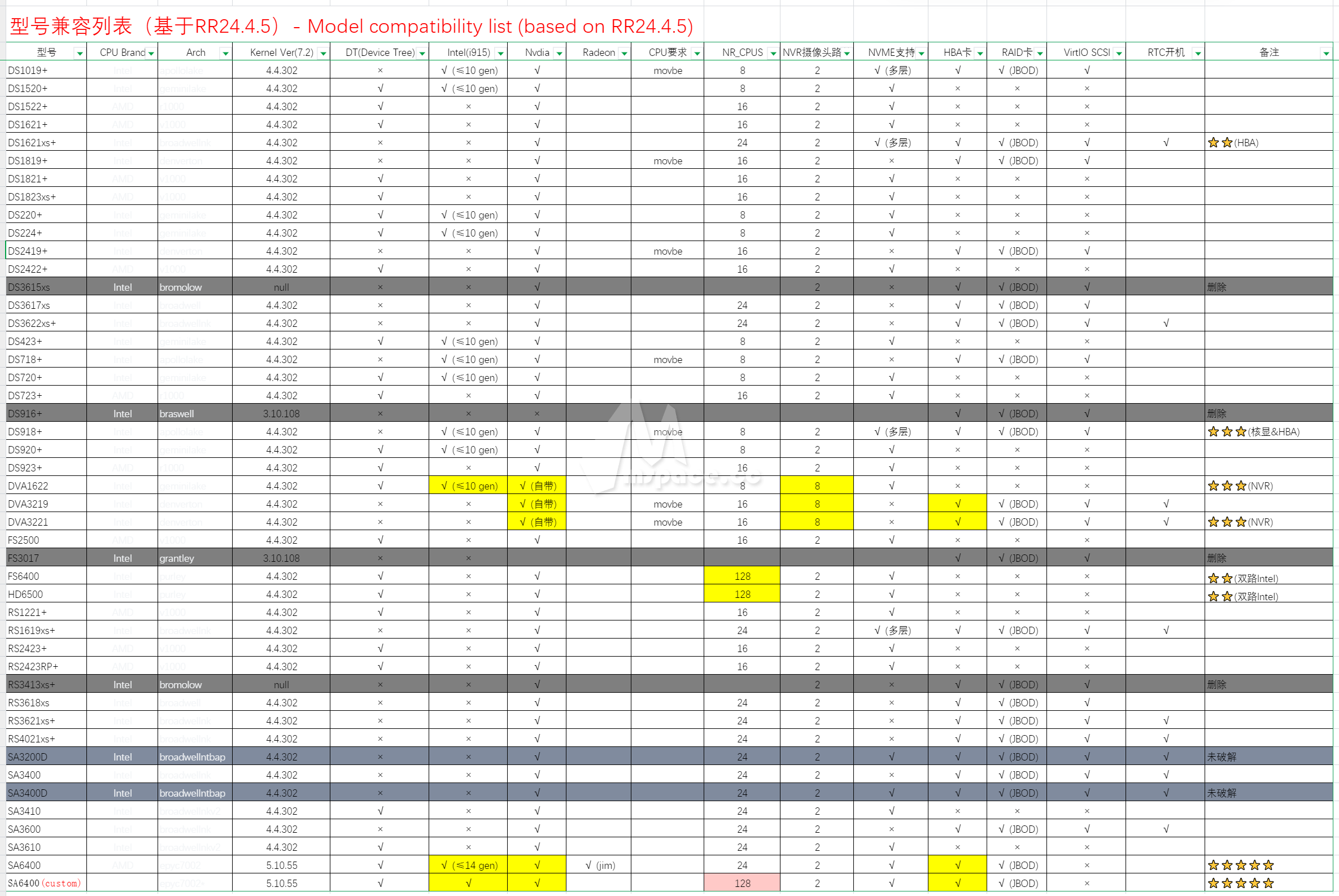
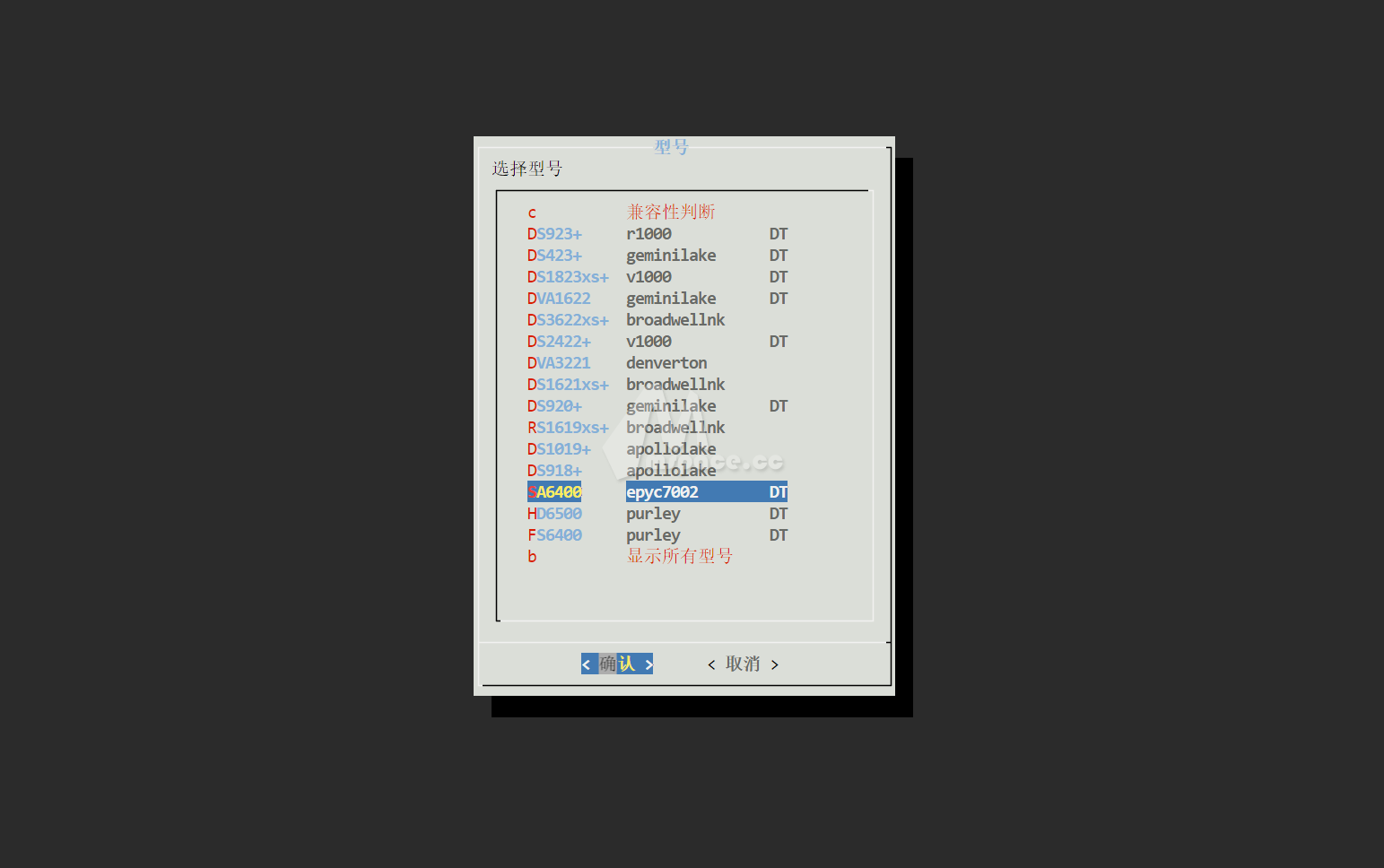
一般来说像 10 代之前的平台,优先推荐 918+、 1621 这样的型号,而像 N100 等 12 代平台,作者优先推荐 SA6400 型号
如果你不确定什么型号最适合自己,可以先用 918+ 来尝试引导使用,如果出问题了,再返回这一页面重新选择机型也不迟
ARPL 更换机型的具体操作可以查看我 这篇文章
那我的 N100 就选择 SA6400 来做后续的安装演示
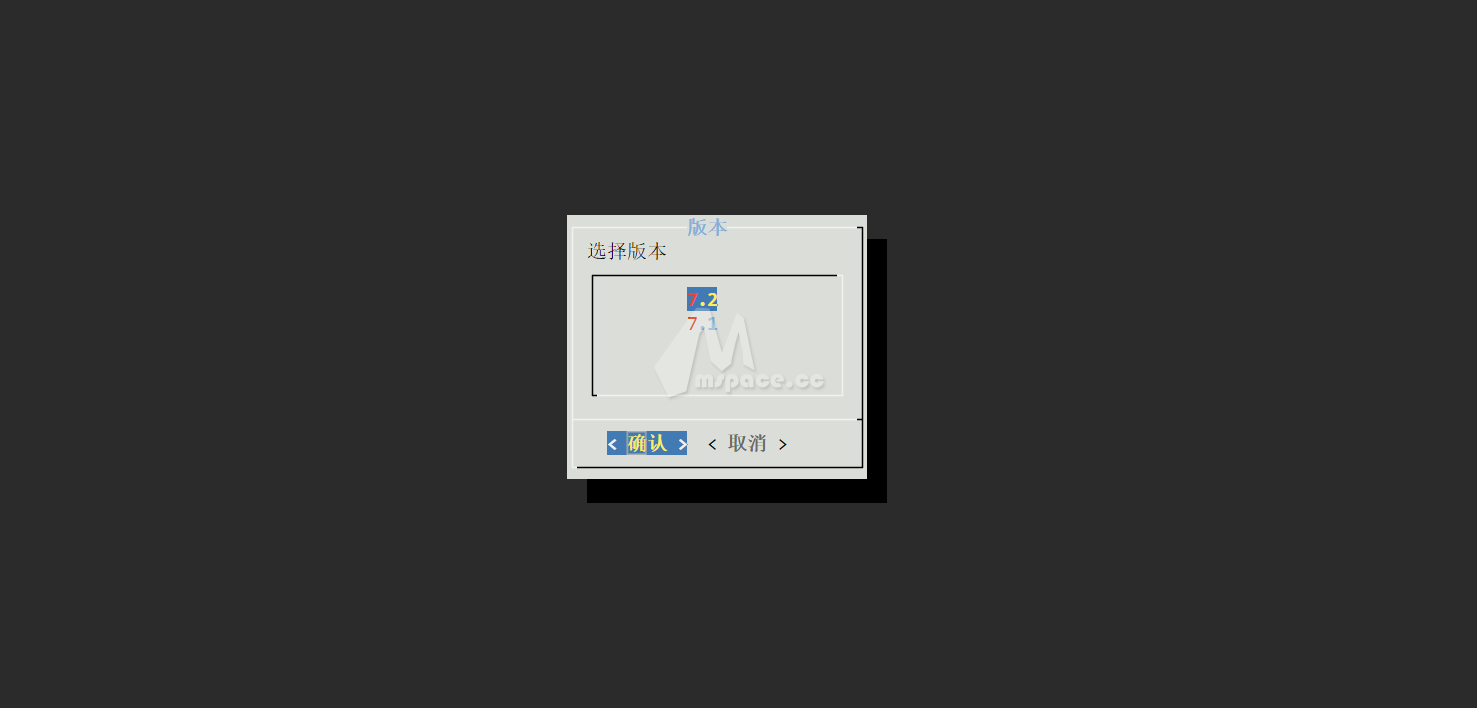
系统版本选择上,默认选择最新的 DSM7.2
下载 .pat 文件
这个 .PAT 文件是群晖的系统安装镜像,点击 URL 框里的文字,就会自动跳转下载到本地
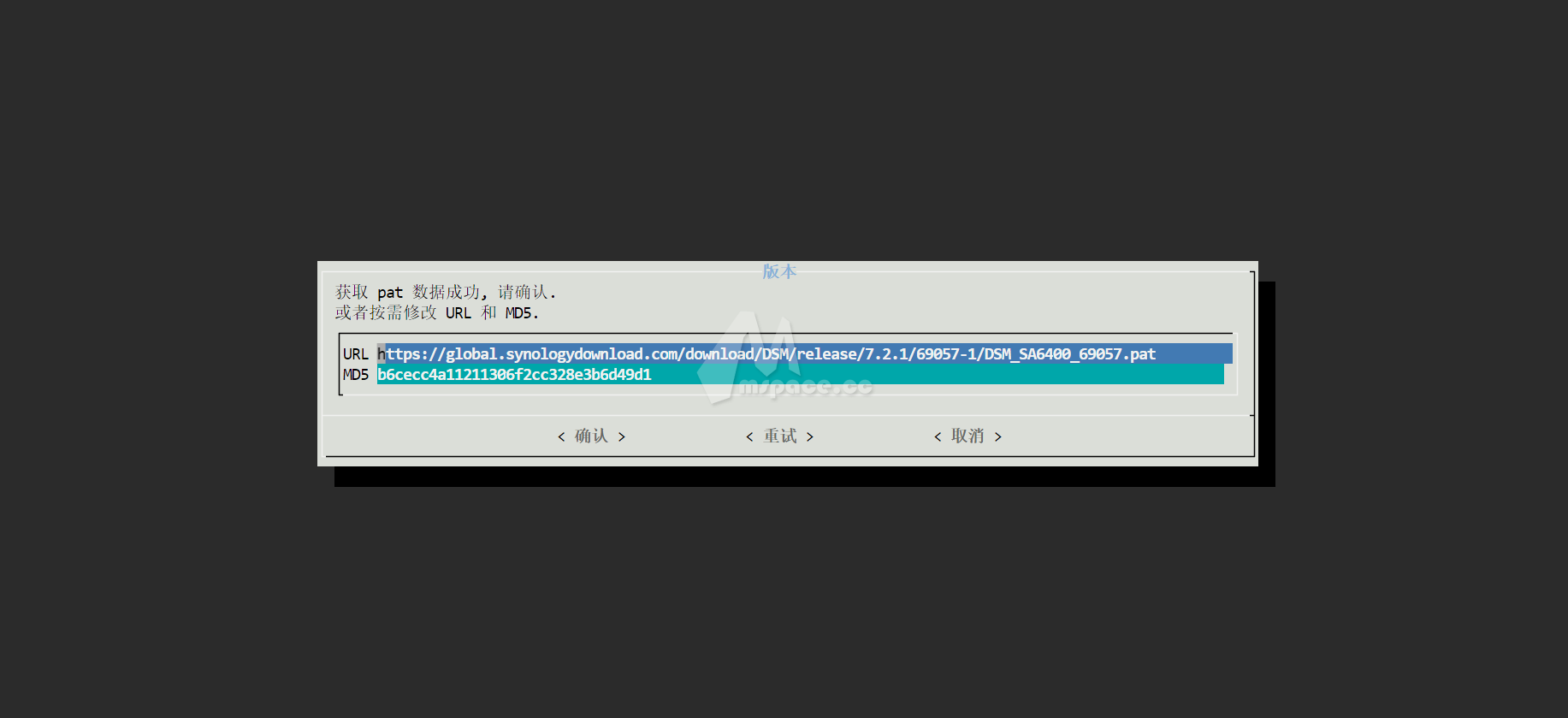
在安装系统的时候,如果在线安装失败了,可以手动上传镜像安装,所以这一步推荐大家下载下来以防万一
插件选择
接着就是配置插件了,也就是我们常说的打补丁
理论上完成上面的步骤就可以之间编译引导再启动了,但其实可以把需要的插件都勾选上再一起编译
选择插件– 添加插件,就能看到可添加的插件列表了,每个插件后面都跟着相对应的功能描述,可以观看后再决定是否需要启用
图
打补丁的方式也很简单,选择到你需要打的补丁名字上,按下回车,参数留空,再回车,补丁就打上了
图
如果不小心打多了、打错了补丁,就进入 删除插件 页面,用 空格 去选中你需要删除的补丁,接着确认即可
图
最后,建议进入 显示所有插件 页面,去看看补丁的勾选情况,避免打多、漏打
图
插件名称颜色是 “蓝色” 表示已经添加或启用的插件,颜色是 “黑色” 表示没有添加的未启用插件。
编译引导
一切准备就绪后,退出到主页面,点击编译引导按钮
启动安装
稍等片刻,程序会自动退出到主页面,现在再点击启动,ARPL 引导就正式加载了
图
当看到这个页面的时候,ARPL 就已经引导成功了,进入列出的网址,就能进入群晖的官方安装页面了
(如果无法访问,可能是机器还没有完全启动,可以等待十分钟再重新访问)
图
接下来就可以进入《群晖 DSM 系统安装》,继续进行操作。
参考资料:
- RR 使用教程 –Redpill Recovery,https://rrorg.cn/guide/
- DSM7.2 黑群晖安装教程,https://www.mspace.cc/archives/1002
- https://post.smzdm.com/p/a96d62xe/
- 使用 RR(Redpill Recovery) 引导安装最新群晖 NAS 系统 DSM7.2.1,https://cloud.tencent.com/developer/article/2443657